Productos
Gestión de productos y categorías en TPV El Haido
Gestión de Productos
Aprende a gestionar tu catálogo de productos y categorías en TPV El Haido.
Acceder al Catálogo
- En el menú lateral, haz clic en Productos
- Verás el grid de productos con filtros y búsqueda
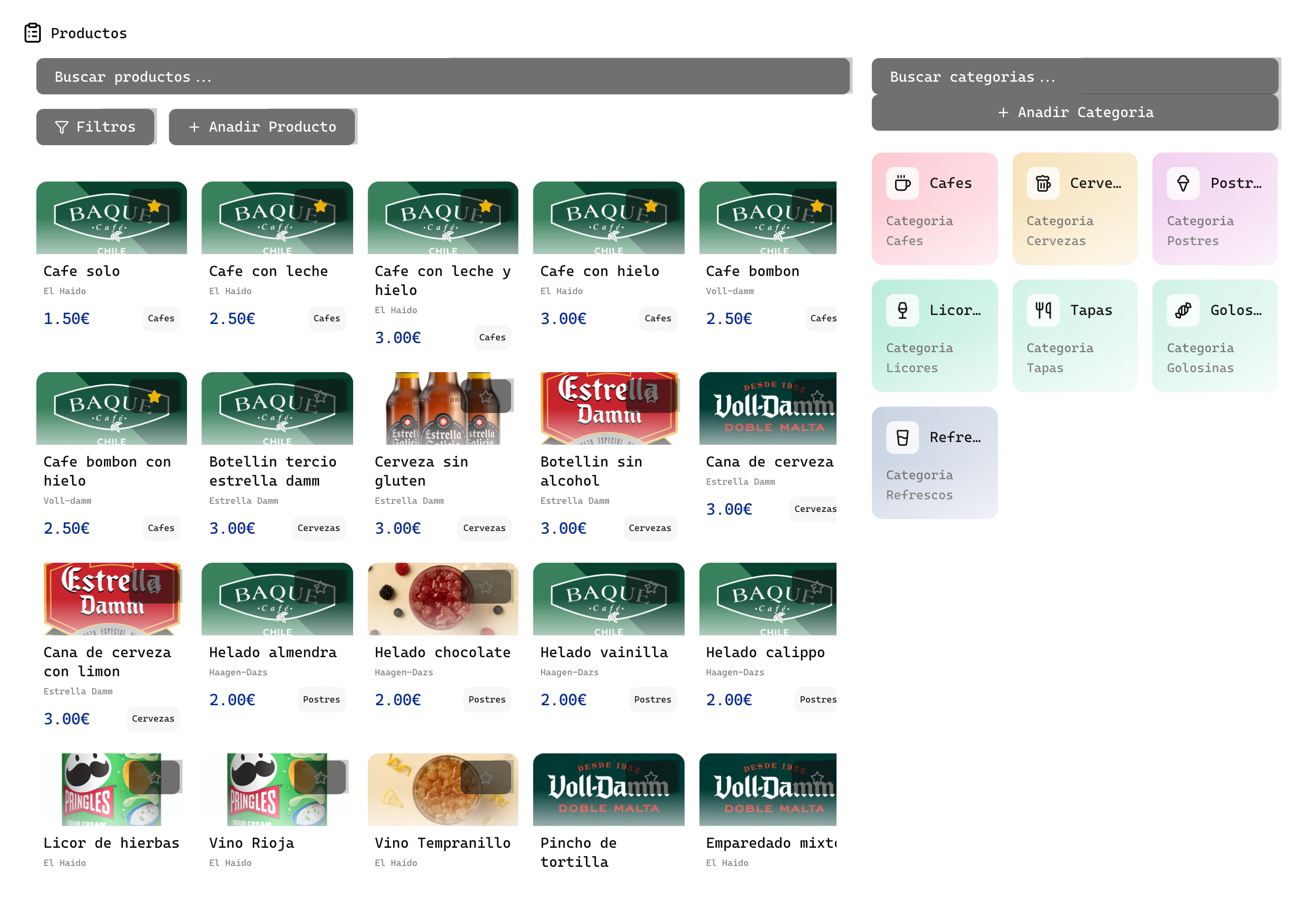
Categorías
Las categorías organizan tus productos para facilitar la navegación durante las ventas.
Crear Categoría
Abrir gestión de categorías
En la sección Productos, haz clic en el botón Categorías o el icono de carpeta.
Nueva categoría
Haz clic en Nueva Categoría.
Rellenar datos
| Campo | Descripción | Ejemplo |
|---|---|---|
| Nombre | Nombre de la categoría | "Bebidas Frías" |
| Descripción | Descripción opcional | "Refrescos, zumos, agua..." |
| Icono | Icono visual | 🍺 |
Guardar
Haz clic en Crear para guardar la categoría.
Editar Categoría
- En la lista de categorías, haz clic en el icono de edición (lápiz)
- Modifica los campos necesarios
- Haz clic en Guardar
Eliminar Categoría
- Haz clic en el icono de eliminar (papelera)
- Confirma la eliminación
Al eliminar una categoría, los productos asociados se moverán a "Sin categoría".
Productos
Crear Producto
Abrir formulario
En la sección Productos, haz clic en Nuevo Producto.
Información básica
| Campo | Descripción | Requerido |
|---|---|---|
| Nombre | Nombre del producto | Sí |
| Precio | Precio de venta (sin IVA) | Sí |
| Categoría | Categoría del producto | Sí |
| Marca | Marca (opcional) | No |
Configuración de IVA
| Tipo | Porcentaje | Aplicación |
|---|---|---|
| General | 21% | Mayoría de productos |
| Reducido | 10% | Alimentación, transporte |
| Superreducido | 4% | Pan, leche, frutas, verduras |
Imagen del producto
Tienes dos opciones:
- Icono predefinido: Selecciona de la biblioteca de iconos
- Imagen personalizada: Sube una foto del producto
Guardar
Haz clic en Crear Producto.
Editar Producto
- En el grid de productos, haz clic en el producto
- Se abrirá el diálogo de edición
- Modifica los campos necesarios
- Haz clic en Guardar Cambios
Eliminar Producto
- En el diálogo del producto, haz clic en Eliminar
- Confirma la eliminación
Los productos eliminados no aparecerán en nuevas comandas, pero se mantienen en el historial de pedidos anteriores.
Búsqueda y Filtros
Barra de búsqueda
Escribe en la barra de búsqueda para encontrar productos por:
- Nombre
- Marca
- Categoría
Filtros por categoría
En la barra lateral izquierda:
- Haz clic en una categoría para ver solo esos productos
- Haz clic en "Todas" para ver todos los productos
Ordenación
Ordena los productos por:
- Nombre (A-Z, Z-A)
- Precio (menor a mayor, mayor a menor)
- Más recientes
Importación Masiva
Si tienes muchos productos, puedes importarlos desde un archivo:
Preparar archivo CSV
Crea un archivo CSV con las columnas:
nombre,precio,categoria,marca,iva
Coca-Cola,1.80,Bebidas,Coca-Cola,21
Café Solo,1.20,Cafés,,21
Tostada,2.50,Desayunos,,10
Importar
- Ve a Ajustes → Importar/Exportar
- Selecciona Importar Productos
- Carga tu archivo CSV
- Revisa la vista previa
- Confirma la importación
Exportar Catálogo
Para hacer una copia de seguridad o migrar datos:
- Ve a Ajustes → Importar/Exportar
- Selecciona Exportar Productos
- Elige el formato (CSV o JSON)
- Descarga el archivo
Consejos
Organización eficiente
- Crea categorías que reflejen tu carta o menú
- Usa nombres cortos y claros
- Los productos más vendidos pueden tener un icono distintivo
Precios
- Introduce siempre el precio sin IVA
- El sistema calcula el PVP automáticamente
- Puedes cambiar precios en cualquier momento (no afecta a pedidos anteriores)
Imágenes
| Formato | Recomendación |
|---|---|
| Tamaño | 200x200px mínimo |
| Formato | PNG o JPG |
| Peso | Menos de 500KB |
Las imágenes cuadradas se muestran mejor en el grid de productos.