Primeros Pasos
Configuración inicial de TPV El Haido: usuarios, productos y primera venta
Primeros Pasos
Después de instalar TPV El Haido, sigue esta guía para configurar tu sistema y realizar tu primera venta.
Asistente de Configuración
La primera vez que abras la aplicación, verás el asistente de configuración:
Bienvenida
El asistente te guiará a través de la configuración inicial. Haz clic en "Comenzar".
Modo de Almacenamiento
Selecciona cómo quieres guardar tus datos:
| Modo | Descripción | Recomendado para |
|---|---|---|
| SQLite | Base de datos local | Un solo terminal |
| HTTP | Servidor externo | Múltiples terminales |
| IndexedDB | Navegador | Modo web/demo |
Para la mayoría de usuarios, SQLite es la mejor opción. Es rápido y no requiere configuración adicional.
Crear Usuario Administrador
- Introduce el nombre del usuario (ej: "Admin")
- Selecciona un avatar o sube una foto
- Crea un PIN de 4 dígitos
- Confirma el PIN
Tema Visual
Elige el tema que mejor se adapte a tu negocio:
- Restaurant Professional: Colores cálidos y elegantes
- Modern Cafe: Verde minimalista
- Night Bar: Tema oscuro con acentos
- High Contrast: Máxima legibilidad
Completar
Haz clic en "Finalizar" para completar la configuración.
Pantalla de Login
Después de la configuración, verás la pantalla de login:
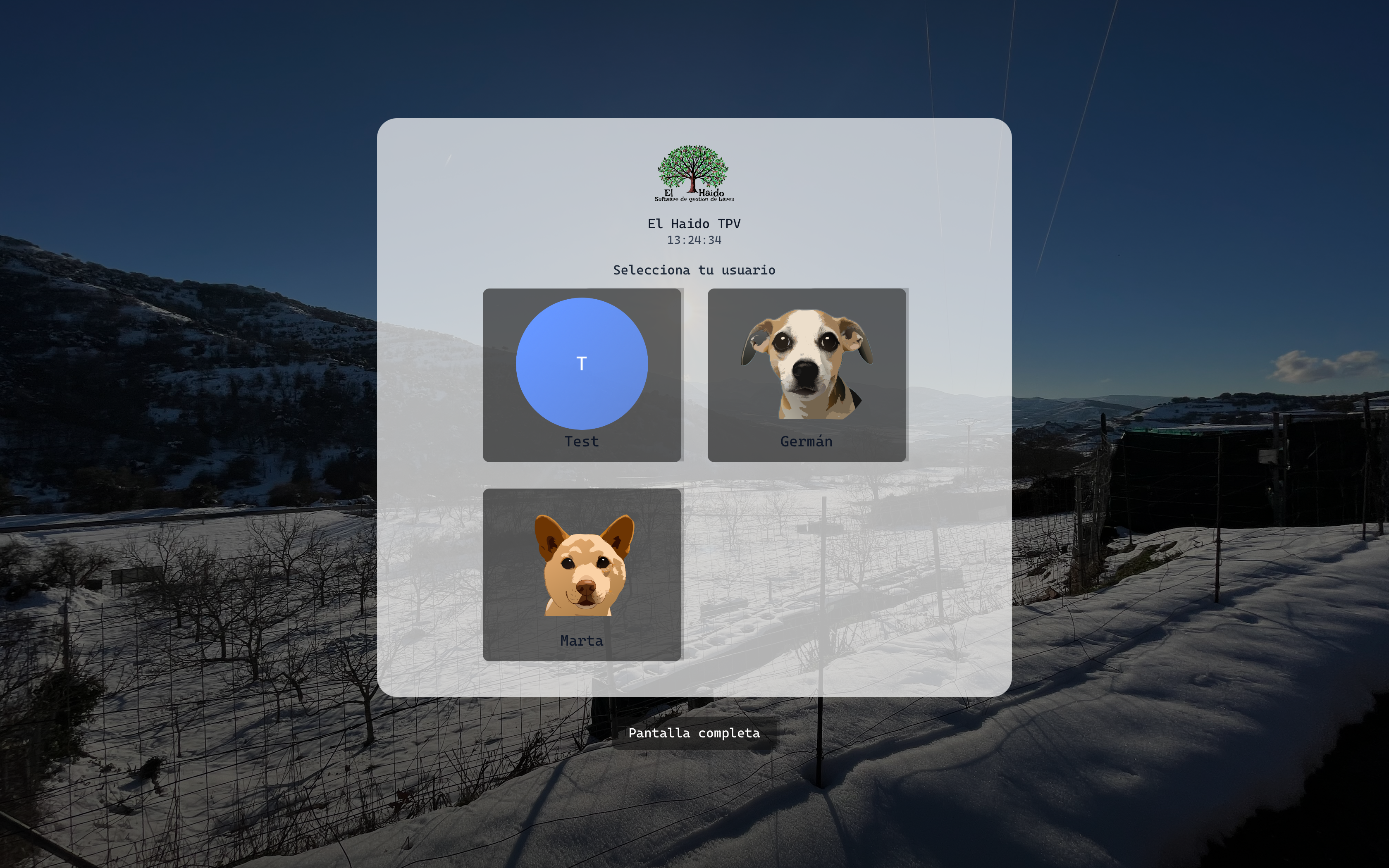
- Selecciona tu usuario tocando el avatar
- Introduce tu PIN de 4 dígitos
- Accede al panel principal
Puedes crear más usuarios desde Ajustes → Usuarios.
Dashboard Principal
Una vez dentro, verás el dashboard principal con acceso rápido a todas las funciones:
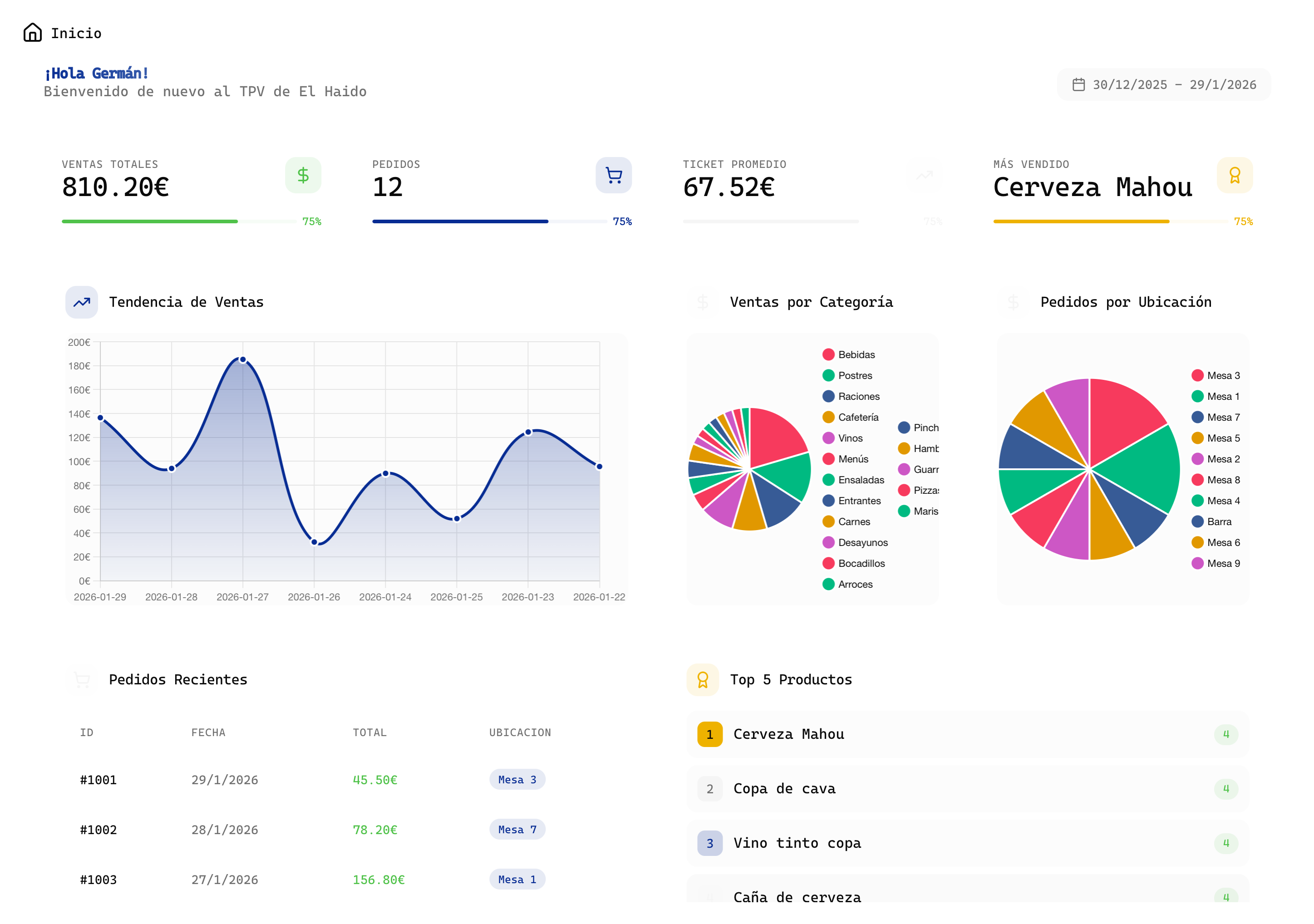
Desde aquí puedes:
- Crear nuevas comandas
- Ver el estado de las mesas
- Acceder al catálogo de productos
- Consultar el historial de ventas
Crear tu Primera Categoría
Antes de añadir productos, crea al menos una categoría:
Ir a Productos
- En el menú lateral, haz clic en Productos
- Haz clic en el botón Categorías o el icono de carpeta
Crear Categoría
- Haz clic en Nueva Categoría
- Introduce el nombre (ej: "Bebidas", "Tapas", "Postres")
- Opcionalmente, añade una descripción
- Selecciona un icono
- Haz clic en Guardar
Crear tu Primer Producto
Ir a Nuevo Producto
- En la sección Productos, haz clic en Nuevo Producto
Rellenar Datos
| Campo | Ejemplo | Descripción |
|---|---|---|
| Nombre | Cerveza | Nombre visible en el TPV |
| Precio | 2.50 | Precio sin IVA |
| Categoría | Bebidas | Categoría creada anteriormente |
| IVA | 21% | Tipo de IVA aplicable |
Añadir Icono (Opcional)
- Selecciona un icono predefinido, o
- Sube una imagen del producto
Guardar
Haz clic en Crear Producto para guardarlo.
Realizar tu Primera Venta
Crear Nueva Comanda
- En el menú lateral, haz clic en Nueva Comanda
- (Opcional) Selecciona una mesa
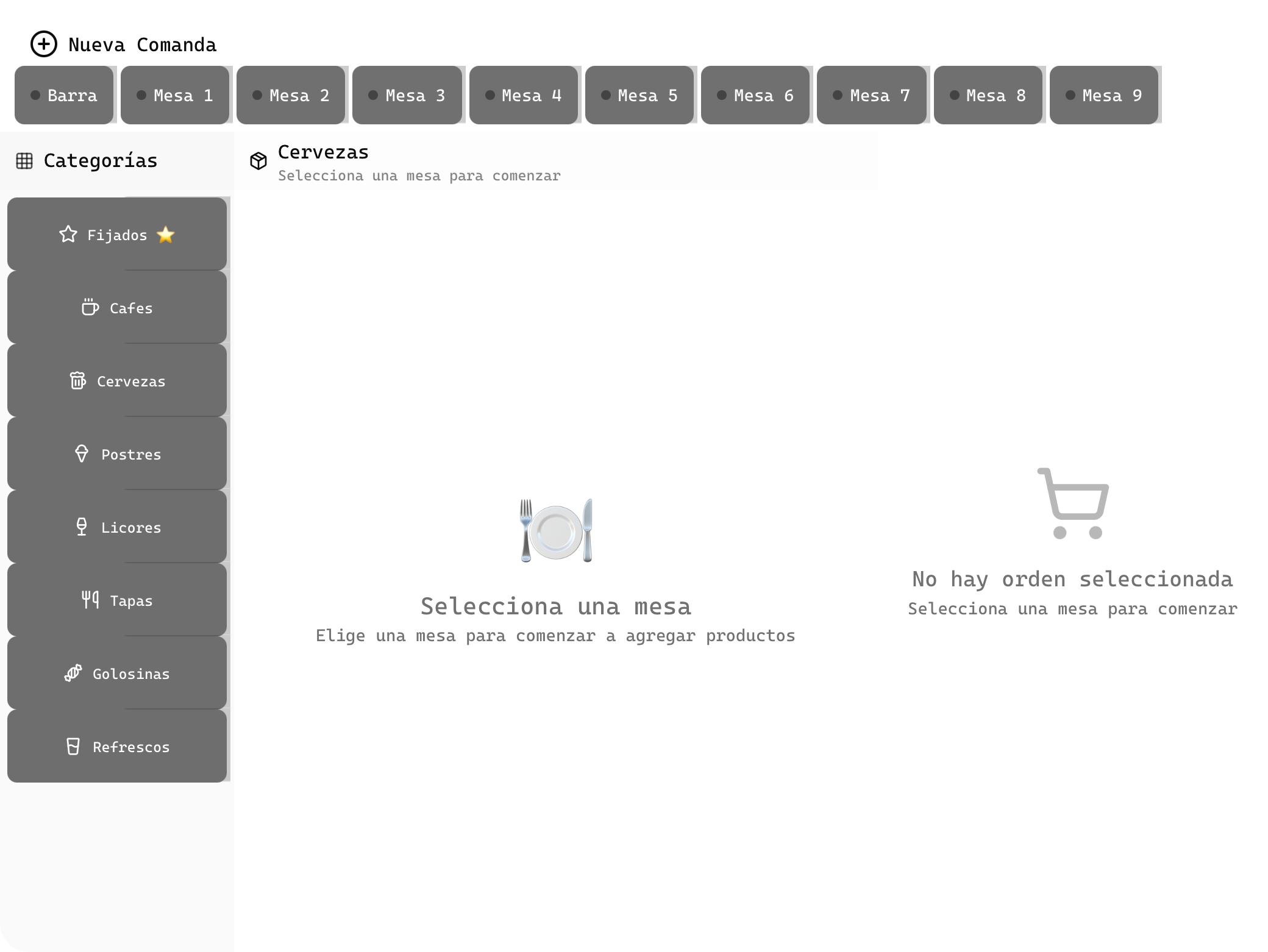
Añadir Productos
- Navega por las categorías en la barra lateral
- Haz clic en los productos para añadirlos
- El resumen aparece en el panel derecho
Ajustar Cantidades
- + / -: Aumentar o reducir cantidad
- Eliminar: Quitar producto del pedido
Cobrar
- Haz clic en el botón Cobrar
- Selecciona el método de pago:
- Efectivo
- Tarjeta
- Otro
- Si es efectivo, introduce el importe recibido
- El sistema calcula el cambio automáticamente
Finalizar
- Haz clic en Confirmar Pago
- El ticket se imprime automáticamente (si hay impresora configurada)
- La comanda se guarda en el historial
Configuración Adicional
Impresora Térmica
Para imprimir tickets, configura tu impresora:
- Ve a Ajustes → Impresora
- Selecciona el puerto (USB/Serial)
- Configura el ancho de papel (58mm o 80mm)
- Haz clic en Probar Conexión
Más detalles en Configurar Impresora.
Facturación AEAT
Para enviar facturas a la AEAT:
- Ve a Ajustes → VERI*FACTU
- Introduce tus datos fiscales (NIF, Razón Social)
- Configura el certificado digital
- Activa el envío automático
Más detalles en Facturación VERI*FACTU.
Mas Usuarios
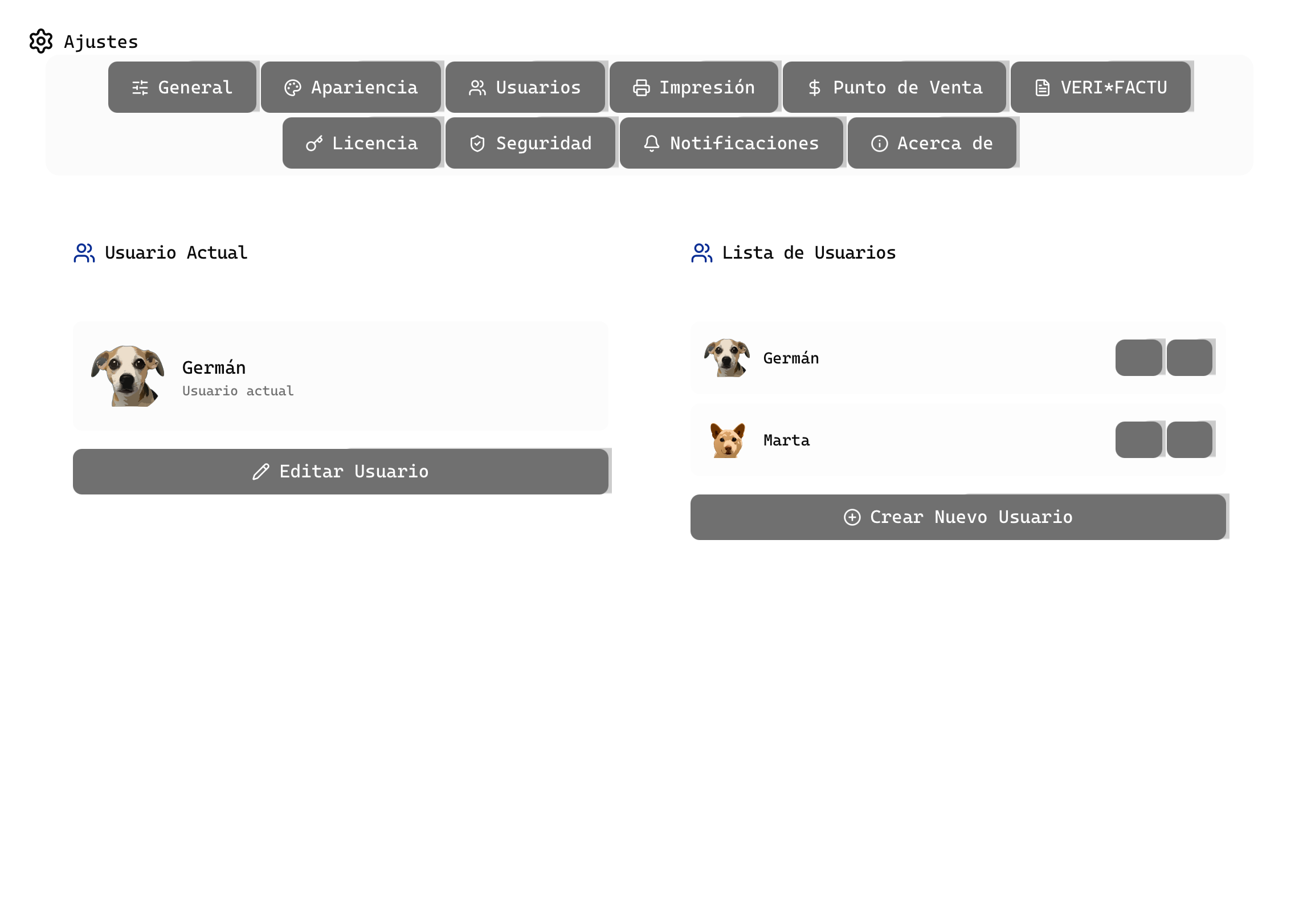
Para añadir mas operarios:
- Ve a Ajustes → Usuarios
- Haz clic en Nuevo Usuario
- Rellena nombre, avatar y PIN
Resumen
Has completado la configuración inicial:
- Asistente de configuración completado
- Usuario administrador creado
- Primera categoría creada
- Primer producto añadido
- Primera venta realizada
¡Tu TPV está listo! Explora el resto de la documentación para aprovechar todas las funcionalidades.
Siguiente Paso
- Gestionar Productos - Catálogo completo
- Configurar Impresora - Tickets térmicos
- Facturación AEAT - VERI*FACTU