Pedidos
Crear y gestionar comandas en TPV El Haido
Gestión de Pedidos
Aprende a crear, modificar y gestionar comandas en TPV El Haido.
Crear Nueva Comanda
Acceder a Nueva Comanda
En el menú lateral, haz clic en Nueva Comanda.
Seleccionar Mesa (Opcional)
Si tu negocio usa mesas:
- Verás un grid con las mesas disponibles
- Haz clic en una mesa para asignar el pedido
- O selecciona "Barra" / "Para llevar" si no aplica
Añadir Productos
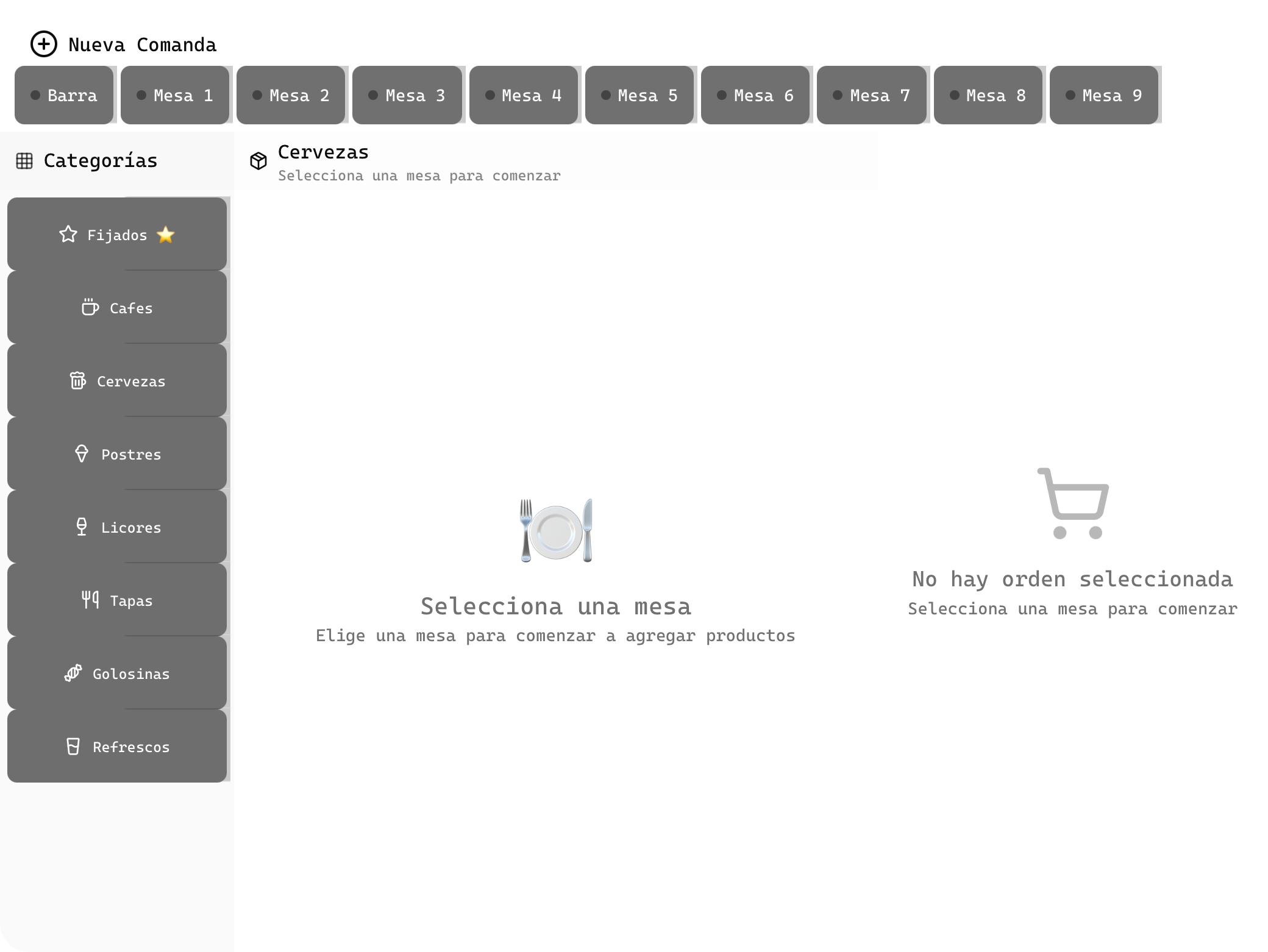
- Navega por categorías en la barra lateral izquierda
- Haz clic en un producto para añadirlo al pedido
- El producto aparece en el resumen (panel derecho)
- Repite para añadir más productos
Revisar Pedido
En el panel de resumen verás:
- Lista de productos añadidos
- Cantidad de cada producto
- Precio por línea
- Total del pedido
Modificar Pedido
Cambiar Cantidades
| Acción | Cómo |
|---|---|
| Aumentar cantidad | Haz clic en el botón + junto al producto |
| Reducir cantidad | Haz clic en el botón - |
| Cantidad específica | Haz clic en el número y escribe la cantidad |
Eliminar Producto
- Haz clic en el icono de papelera junto al producto
- O reduce la cantidad a 0
Añadir Nota
Para añadir instrucciones especiales (ej: "sin cebolla"):
- Haz clic en el producto en el resumen
- Escribe la nota en el campo de texto
- Guarda
Estados del Pedido
Los pedidos tienen diferentes estados:
Loading diagram...
| Estado | Descripción | Color |
|---|---|---|
| En Curso | Pedido activo, se pueden añadir productos | Azul |
| Pendiente de Pago | Listo para cobrar | Amarillo |
| Pagado | Pago recibido | Verde |
| Cerrado | Finalizado completamente | Gris |
| Cancelado | Pedido anulado | Rojo |
Gestión de Mesas
Ver Estado de Mesas
- En Inicio o Nueva Comanda, verás el mapa de mesas
- Cada mesa muestra su estado con colores:
- Verde: Libre
- Rojo: Ocupada
- Amarillo: Pendiente de pago
Cambiar Mesa
Si necesitas mover un pedido a otra mesa:
- Abre el pedido activo
- Haz clic en Cambiar Mesa
- Selecciona la nueva mesa
- Confirma
Juntar Mesas
Para combinar pedidos de varias mesas:
- Abre el pedido de la mesa principal
- Haz clic en Añadir Mesa
- Selecciona las mesas a unir
- Los pedidos se combinan en uno solo
Historial de Pedidos
Acceder al Historial
- En el menú lateral, haz clic en Historial
- Verás la lista de pedidos ordenados por fecha
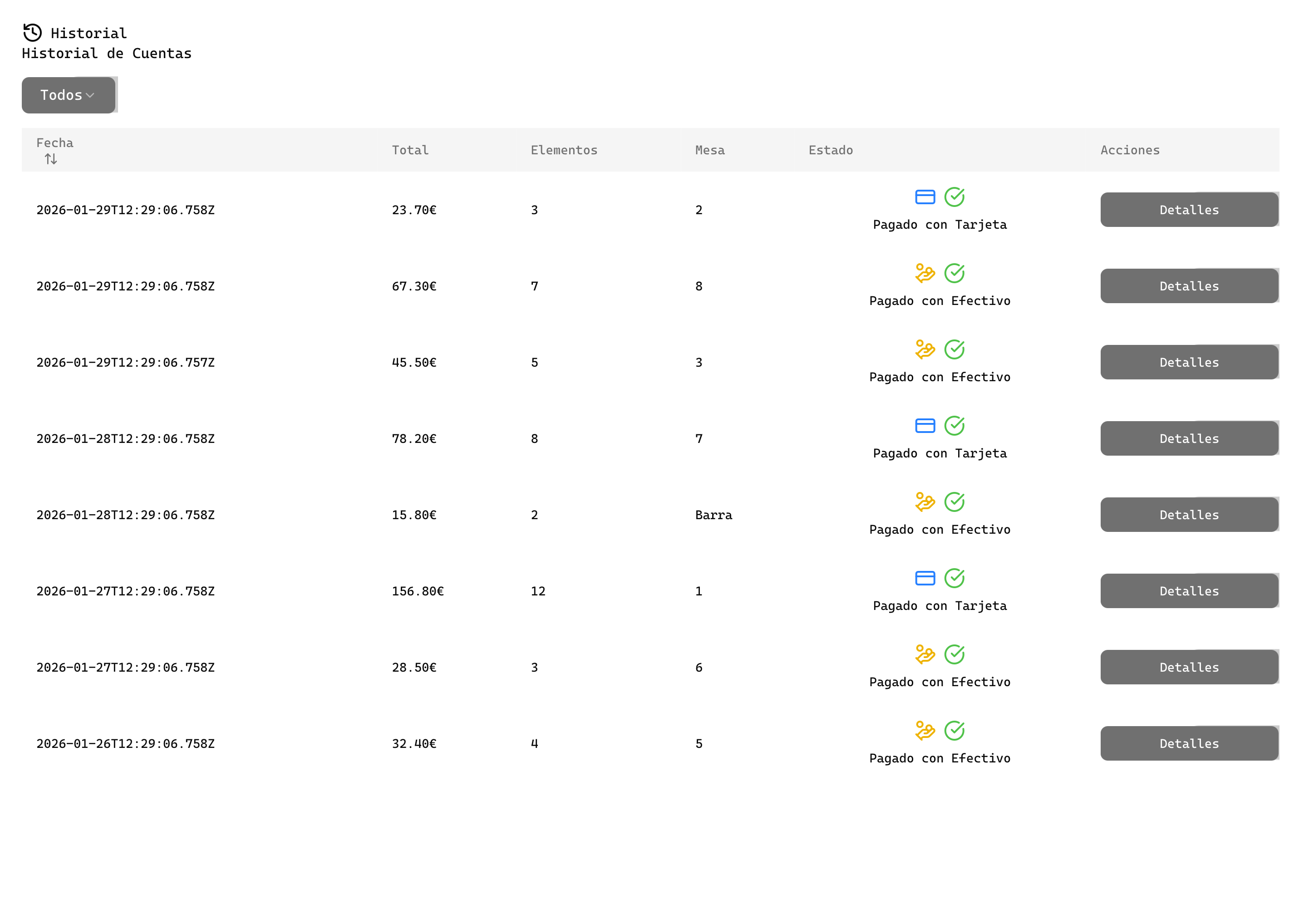
Filtrar Pedidos
| Filtro | Descripción |
|---|---|
| Fecha | Selecciona un rango de fechas |
| Estado | Filtra por estado (pagado, cancelado, etc.) |
| Usuario | Filtra por operario que creó el pedido |
| Mesa | Filtra por número de mesa |
Ver Detalle
- Haz clic en un pedido de la lista
- Se abrirá el detalle con:
- Productos y cantidades
- Hora de creación
- Método de pago
- Usuario que lo gestionó
Reimprimir Ticket
- En el detalle del pedido, haz clic en Imprimir
- El ticket se envía a la impresora configurada
Operaciones Rápidas
Repetir Pedido
Para crear un pedido idéntico a uno anterior:
- Ve al historial
- Abre el pedido a repetir
- Haz clic en Repetir Pedido
- Se crea una nueva comanda con los mismos productos
Dividir Cuenta
Para dividir el pago entre varios clientes:
- En el momento del cobro, haz clic en Dividir
- Selecciona cuántas partes
- El sistema divide el total equitativamente
- O asigna productos específicos a cada cuenta
Comandas en Cocina
Si usas impresora de cocina:
- Al crear el pedido, los productos de categorías marcadas como "cocina" se envían automáticamente a la impresora de cocina
- Puedes reenviar la comanda manualmente desde el detalle del pedido
Configura las categorías de cocina en Ajustes → Impresora → Cocina.
Consejos
Flujo eficiente
- Familiarízate con el teclado numérico para cantidades
- Usa la búsqueda rápida para productos
- Configura productos favoritos para acceso rápido
Errores comunes
| Problema | Solución |
|---|---|
| Producto añadido por error | Usa el botón de eliminar o reduce cantidad a 0 |
| Mesa equivocada | Usa "Cambiar Mesa" antes de cobrar |
| Precio incorrecto | Edita el producto en el catálogo |