Instalación
Guía completa de instalación de TPV El Haido en Windows, macOS, Linux y Raspberry Pi
Instalación
Guía detallada para instalar TPV El Haido en tu sistema operativo.
Requisitos Previos
Antes de instalar, verifica que tu sistema cumple los requisitos mínimos:
| Requisito | Mínimo | Recomendado |
|---|---|---|
| RAM | 512 MB | 1 GB |
| Almacenamiento | 100 MB | 500 MB |
| Pantalla | 800x600 | 1024x768+ |
| Conexión | Opcional | Requerida para VERI*FACTU |
Instalación por Sistema
Windows 10/11
Descargar el instalador
- Ve a GitHub Releases
- Descarga el archivo
TPV.El.Haido_x.x.x_x64-setup.exe
Ejecutar el instalador
- Haz doble clic en el archivo descargado
- Si aparece Windows SmartScreen, haz clic en "Más información" → "Ejecutar de todas formas"
- Sigue el asistente de instalación
Verificar instalación
- Busca "TPV El Haido" en el menú de inicio
- Haz clic para abrir la aplicación
- Deberías ver la pantalla de login o el asistente de configuración
Windows SmartScreen: Al ser una aplicación no firmada por Microsoft, Windows puede mostrar una advertencia. Esto es normal para software independiente.
macOS 11 Big Sur o superior
Descargar el DMG
- Ve a GitHub Releases
- Descarga el archivo correspondiente a tu Mac:
- Intel:
TPV.El.Haido_x64.dmg - Apple Silicon (M1/M2/M3/M4):
TPV.El.Haido_aarch64.dmg
- Intel:
Instalar la aplicación
- Abre el archivo DMG descargado
- Arrastra el icono de TPV El Haido a la carpeta "Aplicaciones"
- Expulsa el volumen DMG
Primera ejecución
- Abre la carpeta Aplicaciones
- Haz clic derecho en "TPV El Haido" → "Abrir"
- En el diálogo de seguridad, haz clic en "Abrir"
Gatekeeper: macOS puede bloquear la primera ejecución. Usa clic derecho → Abrir para evitar ir a Preferencias del Sistema.
Ubuntu, Debian y derivados
Instalar dependencias
sudo apt update
sudo apt install -y libwebkit2gtk-4.1-0 libgtk-3-0
Descargar e instalar el paquete
# Descargar la última versión
wget https://github.com/MKS2508/tpv-el-haido2/releases/latest/download/tpv-el-haido_amd64.deb

# Instalar
sudo dpkg -i tpv-el-haido_amd64.deb

# Resolver dependencias si es necesario
sudo apt-get install -f
Ejecutar
# Desde terminal
tpv-el-haido

# O buscar en el menú de aplicaciones
Alternativa: AppImage (cualquier distribución)
# Descargar
wget https://github.com/MKS2508/tpv-el-haido2/releases/latest/download/tpv-el-haido.AppImage

# Hacer ejecutable
chmod +x tpv-el-haido.AppImage

# Ejecutar
./tpv-el-haido.AppImage
Raspberry Pi 4/5 (64-bit)
Verificar sistema operativo
# Debe mostrar aarch64
uname -m
Raspberry Pi OS debe ser la versión de 64 bits. La versión de 32 bits no es compatible.
Instalar dependencias
sudo apt update
sudo apt install -y libwebkit2gtk-4.1-0 libgtk-3-0
Descargar e instalar
# Descargar versión ARM64
wget https://github.com/MKS2508/tpv-el-haido2/releases/latest/download/tpv-el-haido_arm64.deb

# Instalar
sudo dpkg -i tpv-el-haido_arm64.deb
sudo apt-get install -f
Ejecutar
tpv-el-haidoOptimizaciones para Raspberry Pi
Para mejorar el rendimiento:
- Usa el tema de alto contraste (menos efectos visuales)
- Desactiva animaciones en Ajustes
- Asigna al menos 256MB a la GPU en
raspi-config
Pantalla de Configuración
Una vez instalada la aplicación, accederás al asistente de configuración o a la pantalla de ajustes:
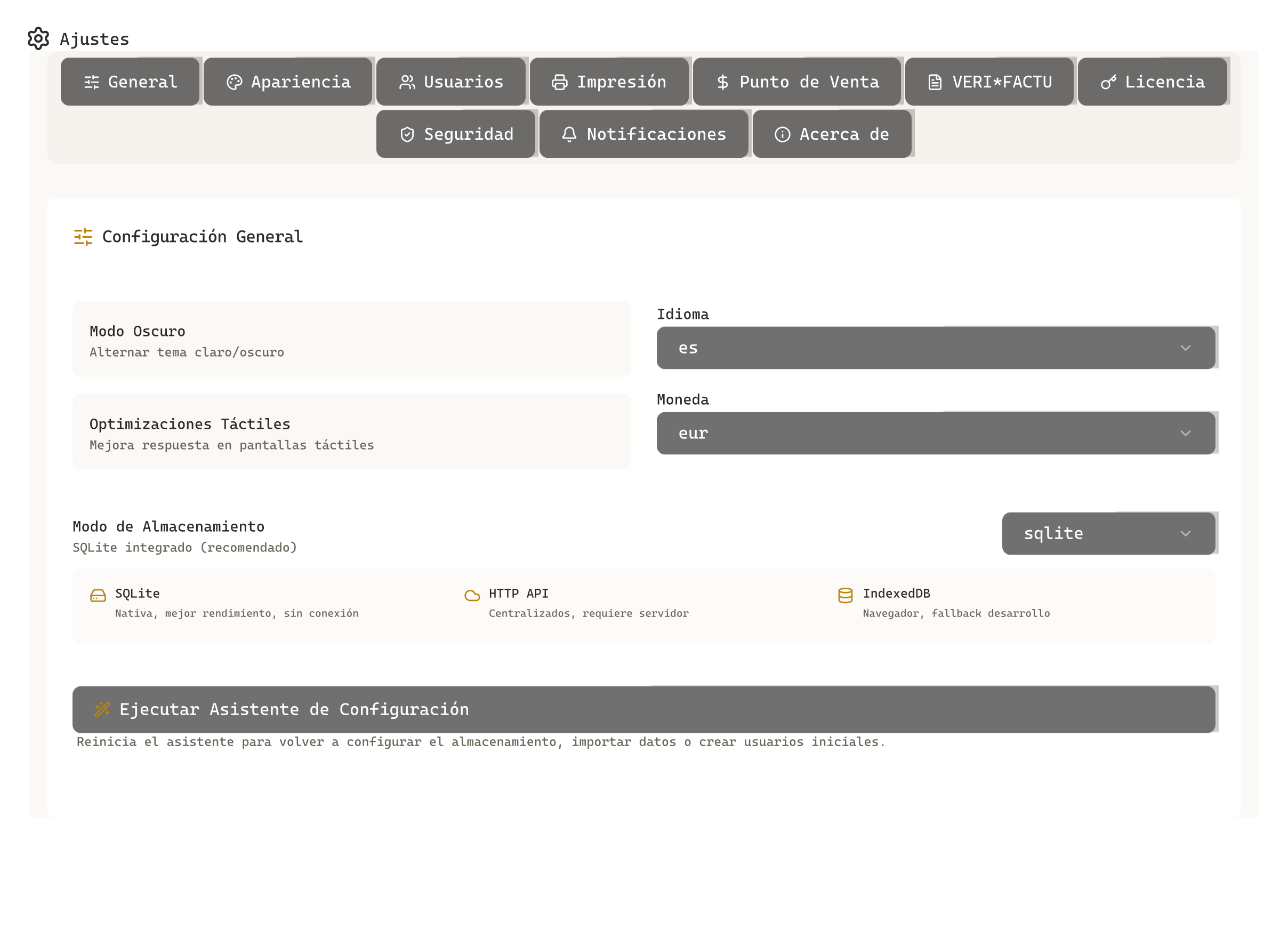
Desde aquí puedes:
- Configurar el modo de almacenamiento
- Gestionar usuarios
- Configurar impresoras
- Ajustar la integración con AEAT
Validación de Licencia
Para usar todas las funcionalidades, valida tu licencia:
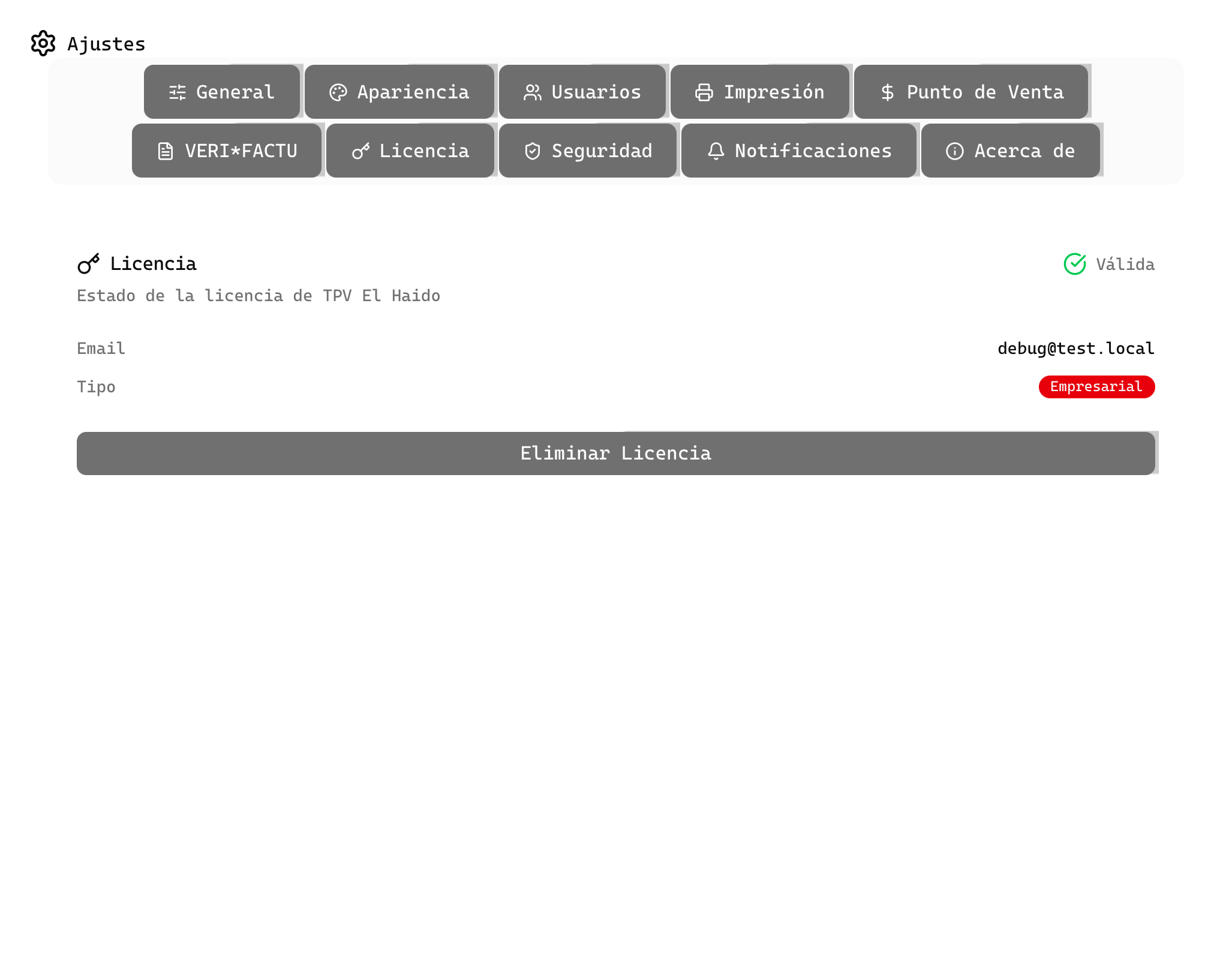
- Ve a Ajustes → Licencia
- Introduce tu clave de licencia
- Haz clic en Validar
- Si es válida, verás el estado "Licencia Activa"
Puedes usar la aplicación en modo demo sin licencia, pero algunas funciones estarán limitadas.
Solución de Problemas
La aplicación no abre
- Verifica que tienes Windows 10 o superior
- Intenta ejecutar como administrador
- Revisa si hay un antivirus bloqueando la ejecución
- Reinstala la aplicación
- Ve a Preferencias del Sistema → Seguridad y Privacidad
- En la pestaña General, haz clic en "Abrir de todas formas"
- Si persiste, prueba:
xattr -cr /Applications/TPV\ El\ Haido.app
- Verifica las dependencias:
apt list --installed | grep webkit - Comprueba permisos:
chmod +x /usr/bin/tpv-el-haido - Ejecuta desde terminal para ver errores:
tpv-el-haido
Error de base de datos
Si ves un error relacionado con SQLite:
- Cierra la aplicación
- Borra el archivo de base de datos:
- Windows:
%APPDATA%\com.elhaido.tpv\tpv-haido.db - macOS:
~/Library/Application Support/com.elhaido.tpv/tpv-haido.db - Linux:
~/.config/com.elhaido.tpv/tpv-haido.db
- Windows:
- Reinicia la aplicación (se creará una nueva base de datos)
Borrar la base de datos eliminará todos tus datos. Haz una copia de seguridad primero si es posible.
Problemas de rendimiento
- Verifica que cumples los requisitos mínimos
- Cierra otras aplicaciones pesadas
- En Raspberry Pi, desactiva animaciones
- Considera usar el modo de almacenamiento SQLite (más rápido)
Siguiente Paso
Una vez instalado, sigue con Primeros Pasos para configurar tu TPV.