Facturación VERI*FACTU
Configurar la integración con AEAT VERI*FACTU para facturación electrónica
Facturación VERI*FACTU
TPV El Haido incluye integración con el sistema VERI*FACTU de la Agencia Tributaria (AEAT) para el envío automático de facturas electrónicas.
¿Qué es VERI*FACTU?
VERI*FACTU es el sistema de la AEAT para verificar facturas electrónicas. Permite:
- Envío automático de facturas a la AEAT
- Verificación de facturas mediante CSV (Código Seguro de Verificación)
- Cumplimiento de la normativa española de facturación electrónica
La obligatoriedad de VERI*FACTU depende del tipo y tamaño de tu negocio. Consulta con tu asesor fiscal.
Configuración Inicial
Acceder a Configuración
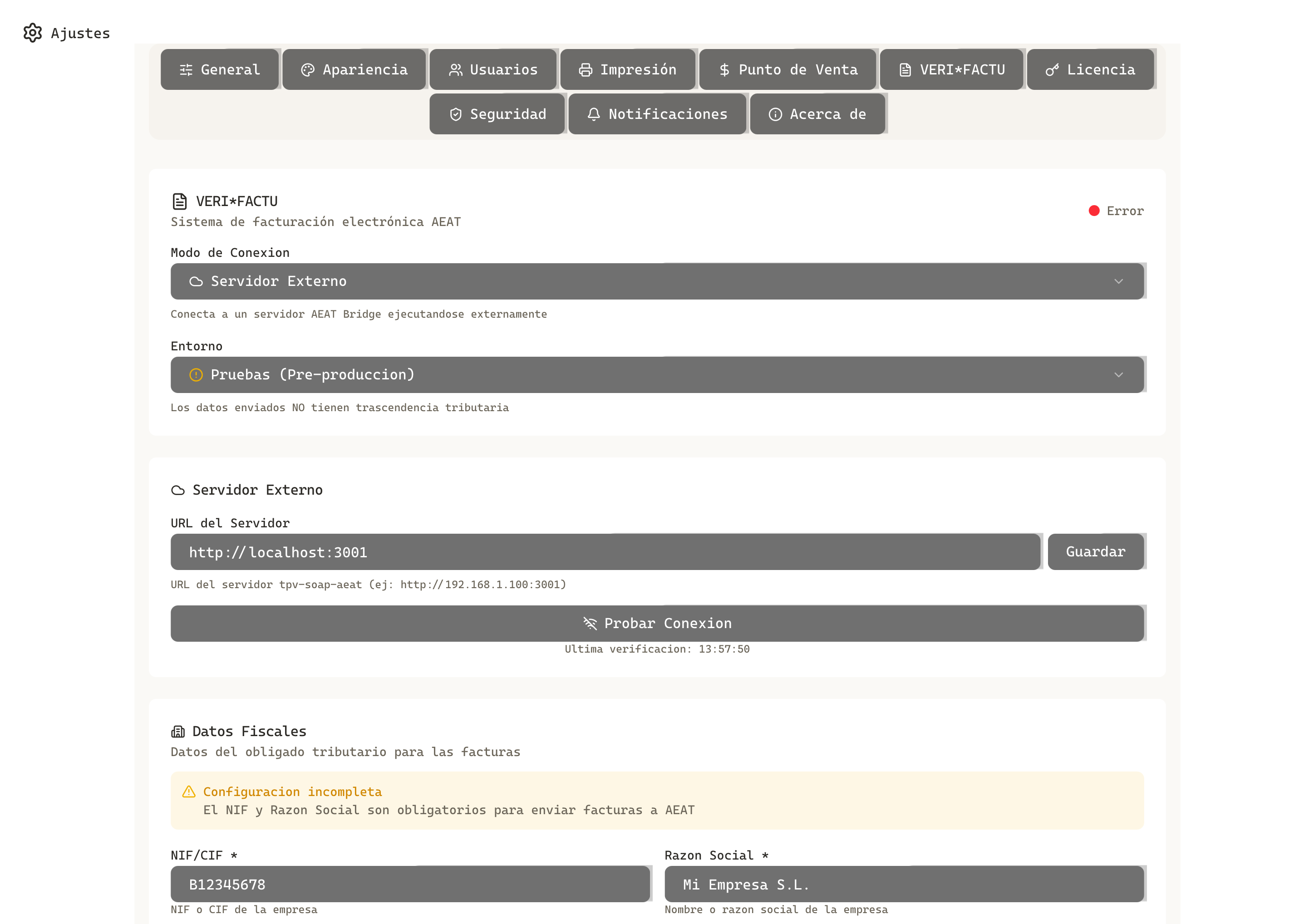
- Ve a Ajustes → VERI*FACTU
Datos del Emisor
Introduce los datos fiscales de tu negocio:
| Campo | Descripción | Ejemplo |
|---|---|---|
| NIF | Número de Identificación Fiscal | B12345678 |
| Razón Social | Nombre fiscal de la empresa | Bar El Haido S.L. |
| Dirección | Dirección fiscal completa | C/ Principal, 1 |
| Código Postal | CP de la dirección fiscal | 28001 |
| Población | Ciudad | Madrid |
Serie de Factura
Configura el formato de numeración:
- Prefijo: Identificador de serie (ej: "TPV-", "F2024-")
- Número inicial: Primer número de factura
Tipo de Factura
| Tipo | Código | Uso |
|---|---|---|
| Factura completa | F1 | Facturas con todos los datos del cliente |
| Factura simplificada | F2 | Tickets sin datos completos del cliente |
La mayoría de TPV usan F2 (factura simplificada) para tickets de venta directa.
Certificado Digital
Para enviar facturas a la AEAT necesitas un certificado digital válido.
Tipos de Certificado
| Tipo | Formato | Recomendado para |
|---|---|---|
| Personal | PFX/P12 | Autónomos |
| Sello de empresa | PFX/P12 | Sociedades |
| PEM | .crt + .key | Configuraciones avanzadas |
Instalar Certificado
Obtener certificado
- Solicita tu certificado en FNMT
- O usa un certificado de otra entidad autorizada
- Exporta el certificado en formato PFX/P12 con contraseña
Cargar en TPV El Haido
- En Ajustes → VERI*FACTU → Certificado
- Haz clic en Cargar Certificado
- Selecciona el archivo PFX/P12
- Introduce la contraseña del certificado
- Haz clic en Verificar
Confirmar instalación
Si el certificado es válido, verás:
- Nombre del titular
- Fecha de caducidad
- Estado: "Válido"
Guarda la contraseña del certificado en un lugar seguro. Sin ella no podrás usarlo.
Modos de Operación
TPV El Haido ofrece tres modos de conexión con AEAT:
| Modo | Descripción | Uso |
|---|---|---|
| Deshabilitado | VERI*FACTU desactivado | No envía facturas a AEAT |
| Sidecar | Usa aeat-bridge local | Recomendado, proceso local |
| Externo | Servidor AEAT remoto | Multi-terminal, servidor centralizado |
Modo Sidecar (Recomendado)
El sidecar aeat-bridge se ejecuta localmente en el puerto 3001:
Ventajas:
- Sin dependencia de servidor externo
- El proceso se inicia automáticamente
- Funciona offline (cola de envío)
Modo Externo
Para conectar a un servidor AEAT Bridge centralizado:
- Introduce la URL del servidor (ej:
https://aeat.miempresa.com) - Configura las credenciales si es necesario
Entornos
| Entorno | Descripción | URL AEAT |
|---|---|---|
| Pruebas | Para testing, no tiene efectos legales | Sandbox AEAT |
| Producción | Envío real a la AEAT | Producción AEAT |
Importante: Asegúrate de estar en modo Producción cuando operes de forma real. Las facturas en modo Pruebas no son válidas.
Envío de Facturas
Envío Automático
Cuando está activado:
- Al completar un pago, se genera la factura
- Se envía automáticamente a la AEAT
- Se recibe el CSV de confirmación
- El ticket incluye el CSV
Envío Manual
Si prefieres controlar el envío:
- Desactiva "Envío automático" en Ajustes
- Las facturas quedan en estado "Pendiente"
- Ve a Facturas para ver las pendientes
- Selecciona y haz clic en "Enviar a AEAT"
Panel de Facturas
Acceder
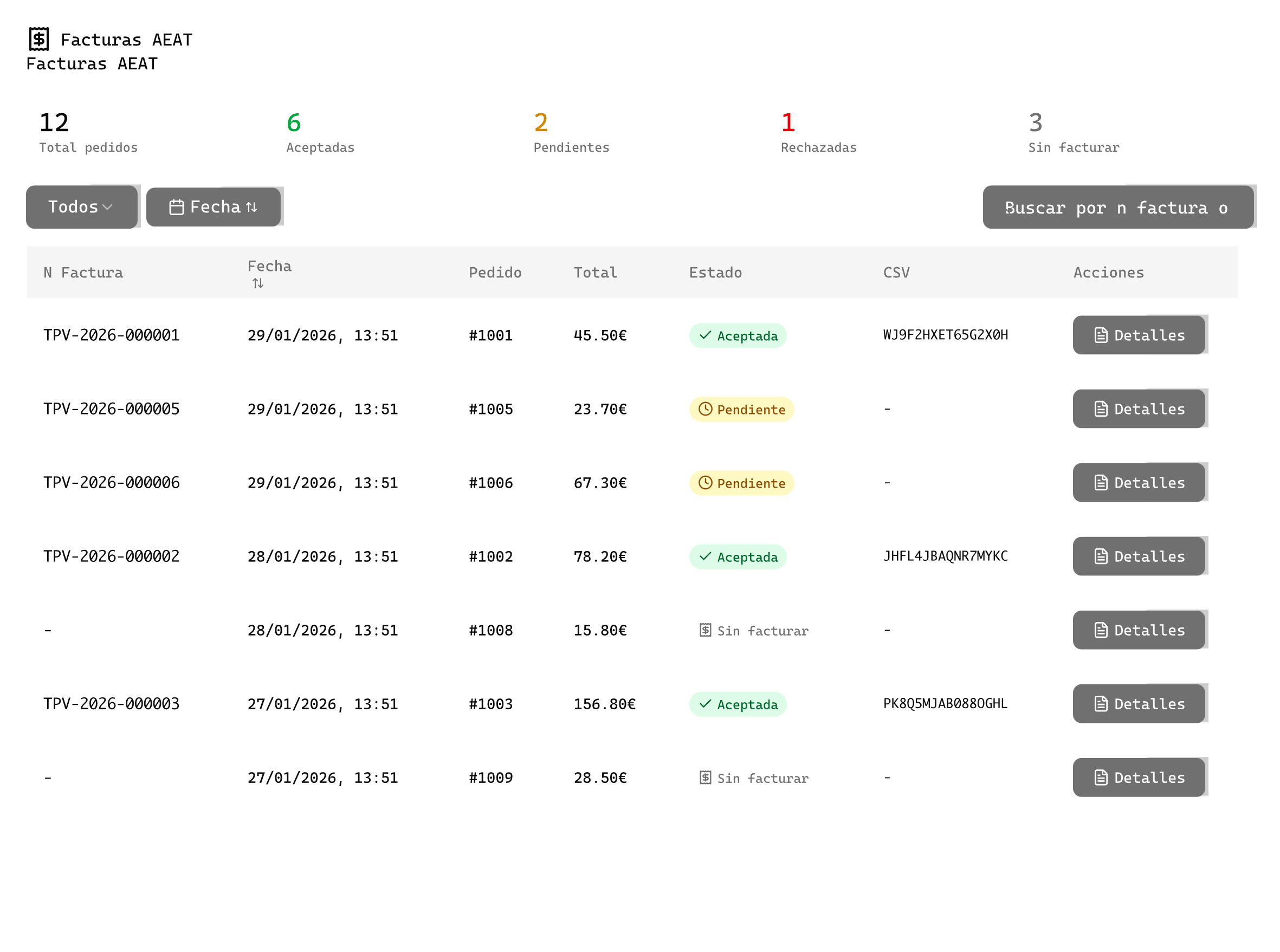
En el menú lateral, haz clic en Facturas (o AEAT).
Estados de Factura
| Estado | Color | Descripción |
|---|---|---|
| Aceptada | Verde | Enviada y aceptada por AEAT |
| Pendiente | Amarillo | Pendiente de envío |
| Rechazada | Rojo | Rechazada por AEAT (ver error) |
| Sin facturar | Gris | No se ha generado factura |
Detalle de Factura
Al hacer clic en una factura verás el detalle completo:
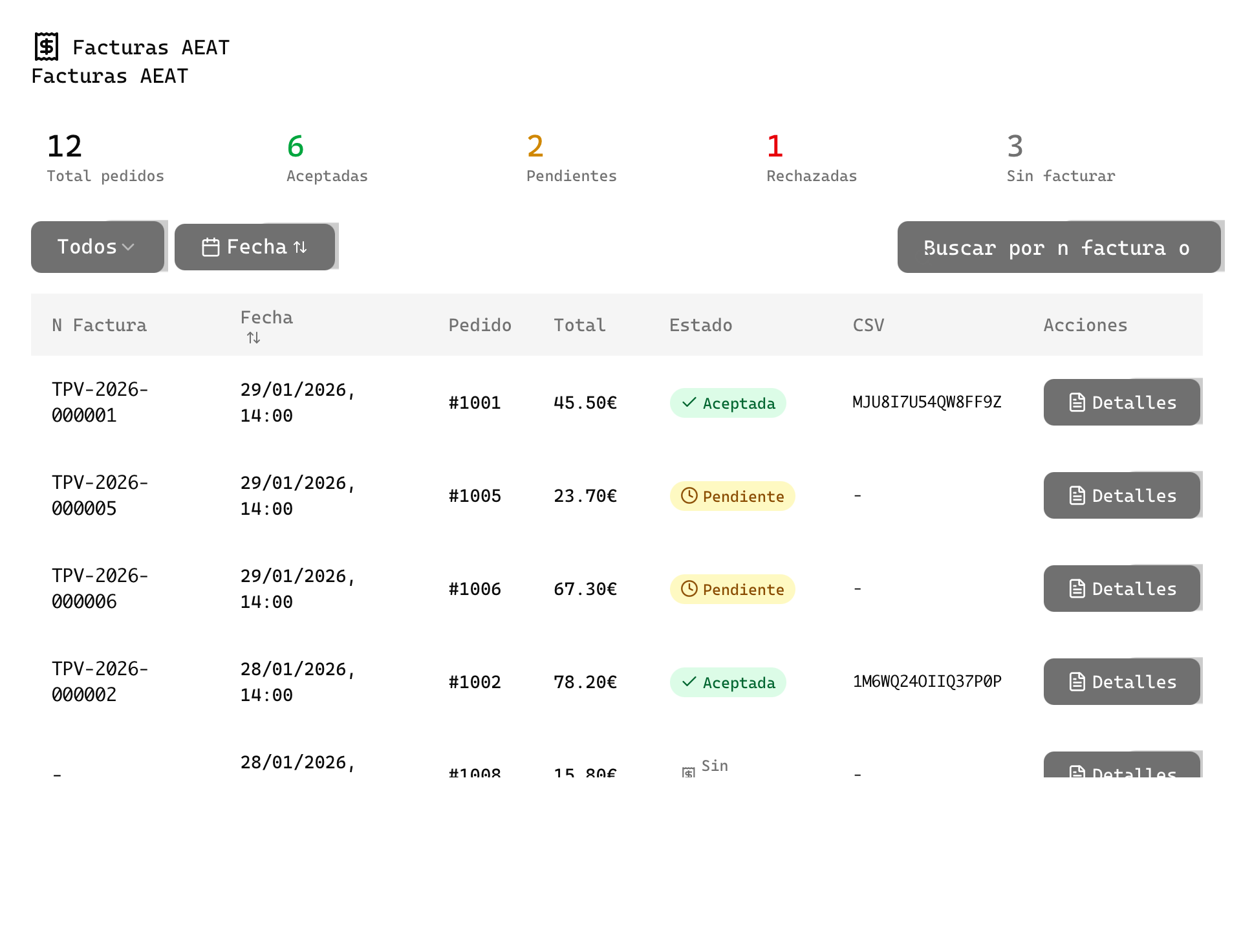
Información disponible:
- Número de factura
- Fecha de emisión
- Datos del cliente (si los hay)
- Desglose de productos
- Desglose de IVA
- CSV: Código Seguro de Verificación
- Link para verificar en sede AEAT
Verificar en AEAT
- Copia el CSV de la factura
- Ve a sede.agenciatributaria.gob.es
- Busca "Verificar CSV"
- Introduce el código
- Verifica que los datos coinciden
Resumen de IVA
El panel de facturas muestra:
| Tipo IVA | Base Imponible | Cuota |
|---|---|---|
| 21% | Suma de bases al 21% | IVA calculado |
| 10% | Suma de bases al 10% | IVA calculado |
| 4% | Suma de bases al 4% | IVA calculado |
| Total | Suma total | Total IVA |
Útil para la declaración trimestral.
Solución de Problemas
Factura rechazada
| Error | Causa | Solución |
|---|---|---|
| NIF inválido | El NIF del emisor no es válido | Verifica el NIF en Ajustes |
| Certificado caducado | El certificado ha expirado | Renueva el certificado |
| Error de conexión | No se puede conectar a AEAT | Verifica conexión a internet |
| Factura duplicada | Ya existe una factura con ese número | Verifica la serie y numeración |
El sidecar no responde
- Verifica que el puerto 3001 está disponible
- Reinicia la aplicación
- Comprueba los logs en Ajustes → Avanzado → Logs
Certificado no reconocido
- Verifica que el formato es PFX/P12
- Comprueba que la contraseña es correcta
- Asegúrate de que el certificado no está revocado
Consejos
Numeración de facturas
- Usa un prefijo por año: "F2024-0001"
- Mantén la secuencia sin saltos
- No reutilices números de facturas anuladas
Backup de certificados
- Guarda una copia del certificado en lugar seguro
- Anota la fecha de caducidad para renovar a tiempo
- Nunca compartas el certificado con contraseña