Clientes
Gestionar base de datos de clientes en TPV El Haido
Gestion de Clientes
TPV El Haido incluye un modulo de gestion de clientes para fidelizar a tus usuarios habituales y generar facturas completas.
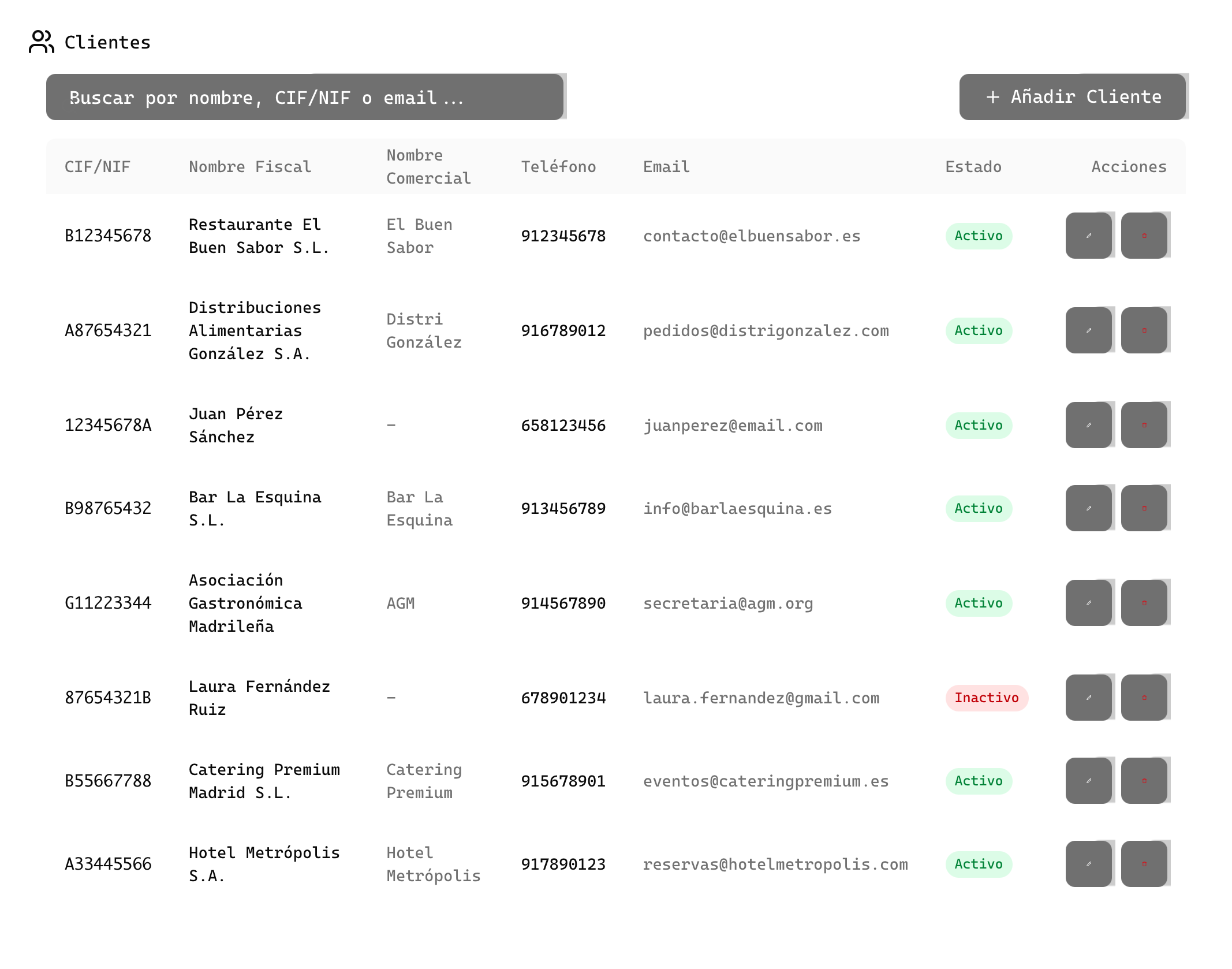
Acceder a Clientes
- En el menu lateral, haz clic en Clientes
- Veras la lista de clientes registrados
Crear Cliente
Abrir formulario
Haz clic en Nuevo Cliente.
Datos basicos
| Campo | Descripcion | Requerido |
|---|---|---|
| Nombre | Nombre completo o razon social | Si |
| NIF/CIF | Identificacion fiscal | Para facturas |
| Correo electronico | No | |
| Telefono | Numero de contacto | No |
Direccion fiscal
Para facturas completas (tipo F1):
| Campo | Descripcion |
|---|---|
| Direccion | Calle y numero |
| Codigo Postal | CP |
| Poblacion | Ciudad |
| Provincia | Provincia |
Guardar
Haz clic en Crear Cliente.
Buscar Clientes
Barra de busqueda
Busca por:
- Nombre
- NIF/CIF
- Telefono
Filtros
- Todos: Muestra todos los clientes
- Frecuentes: Clientes con mas de X pedidos
- Recientes: Ultimos clientes añadidos
Asignar Cliente a Pedido
Durante la comanda
- En la pantalla de Nueva Comanda
- Haz clic en Asignar Cliente (o icono de persona)
- Busca y selecciona el cliente
- El nombre aparece en la cabecera del pedido
En el cobro
- Al procesar el pago
- Puedes asignar o cambiar el cliente
- Util para facturas con datos completos
Facturas para Clientes
Cuando asignas un cliente con NIF a un pedido:
- La factura incluye los datos fiscales completos
- Puede ser tipo F1 (factura completa) si el cliente tiene todos los datos
- El cliente recibe copia por email (si esta configurado)
Para generar facturas tipo F1 (completas), el cliente debe tener NIF y direccion fiscal.
Editar Cliente
- Haz clic en el cliente en la lista
- Modifica los campos necesarios
- Haz clic en Guardar
Eliminar Cliente
- Abre el cliente
- Haz clic en Eliminar
- Confirma la accion
Al eliminar un cliente, los pedidos anteriores mantienen los datos fiscales pero el cliente ya no estara disponible para nuevos pedidos.
Historial de Cliente
Al abrir un cliente puedes ver:
- Total de pedidos realizados
- Importe total gastado
- Ultimo pedido
- Productos mas comprados
Exportar Clientes
Para hacer backup o migrar:
- Ve a Ajustes → Importar/Exportar
- Selecciona Exportar Clientes
- Elige formato (CSV o JSON)
Importar Clientes
Para cargar clientes desde un archivo:
Preparar CSV
nombre,nif,email,telefono,direccion,cp,poblacion
Juan Garcia,12345678A,juan@email.com,600123456,Calle Mayor 1,28001,Madrid
Empresa SL,B12345678,info@empresa.com,910000000,Av. Principal 10,08001,Barcelona
Importar
- Ve a Ajustes → Importar/Exportar
- Selecciona Importar Clientes
- Carga el archivo CSV
- Revisa y confirma
Consejos
Datos fiscales
- Siempre pide el NIF si el cliente quiere factura
- Verifica que el NIF es correcto (letra de control)
- Guarda la direccion completa para facturas tipo F1
Organizacion
- Usa nombres consistentes (Juan Garcia vs Garcia, Juan)
- Añade el telefono para contactar si hay problemas
- El email permite enviar facturas automaticamente